
BtoBマーケティングで成果を出すホワイトペーパーの作り方を、7つのステップで初心者にもわかりやすく解説します。
本記事では、課題解決型・事例紹介型・調査レポート型など5種類の構成テンプレートを無料でダウンロードでき、すぐにホワイトペーパー制作に取りかかれます。
「何から書けばいいかわからない」「ダウンロード数が伸びない」という方は、この記事のテンプレートと手順に沿って進めるだけで、リード獲得につながるホワイトペーパーが完成します。
リード獲得の全体像・12手法の比較はリード獲得とは?完全ガイドをご覧ください
ホワイトペーパーとは、企業が顧客の課題解決に役立つ情報をまとめた資料のことです。元々は政府や公的機関が発行する白書を指す言葉でしたが、現在のマーケティング業界では、見込み顧客の個人情報と引き換えにダウンロード提供される専門性の高いコンテンツを指します。
BtoBマーケティングにおいて、ホワイトペーパーは単なる資料提供ツールではありません。潜在顧客との最初の接点を作り、信頼関係を構築し、最終的に商談や契約につなげるための重要な役割を担います。
TechTargetのレポートによると、ITの購買担当者の91%が「ホワイトペーパーは購買プロセスにおいて2番目に効果的なコンテンツ」と回答しており、その重要性は年々高まっています。
この章では、ホワイトペーパーの基本的な定義から、BtoBマーケティングでの役割、そして具体的にどのような効果が期待できるのかを詳しく解説します。
BtoBマーケティングの始め方完全ガイド|初心者が成果を出す7ステップ
ホワイトペーパーの定義と5つの種類|営業資料との違い
ホワイトペーパーは大きく分けて5つの種類があり、目的やターゲットの検討段階に応じて使い分けることが重要です。なお、ホワイトペーパーと営業資料は目的が異なります。営業資料は自社サービスの説明と販売促進が主目的ですが、ホワイトペーパーは課題解決の情報提供によるリード獲得が主目的です。自社サービスの紹介は全体の20%以下に抑えるのが鉄則です。
まず最も一般的なのが「課題解決型」です。ターゲットが抱える業務上の課題や悩みを取り上げ、その原因分析から解決策までを体系的に提示します。例えば「営業の属人化を解消する5つの方法」といったテーマで、読者の”今困っていること”に直接アプローチできるため、ダウンロード率が高い傾向にあります。BtoB中小企業が最初に作るべきホワイトペーパーとして最も推奨される種類です。
次に「事例紹介型」は、実際の導入事例や成功事例を詳しく紹介するタイプです。Before/Afterを数値で示すことで、読者に「自社でも同じ成果が出せるかもしれない」という期待感を持たせることができます。特に検討が進んだ顧客への効果が高く、意思決定の後押しになります。
「調査レポート型」は、業界トレンドや市場調査の結果をまとめた資料です。自社で独自に実施したアンケート結果や統計データを提供することで、他社では得られない価値を提供できます。専門性の高さをアピールし、信頼獲得につながりやすい特徴があります。
「ノウハウ・ガイド型」は、特定のテーマに関する知識や手順を網羅的に解説する構成です。「○○入門マニュアル」や「○○完全ガイド」のように、読者が業務で繰り返し参照できる形でまとめます。何度も読み返される可能性が高く、手元に保存されやすいため、長期的なブランディングにも効果を発揮します。
最後に「比較・選定ガイド型」は、製品やサービスの選定基準や比較ポイントをまとめたものです。比較検討段階にある顕在層に向けた資料として効果を発揮し、最終的な発注先選定の場面で自社を有利に導きます。
| 種類 | 内容 | ターゲット段階 | DL率目安 |
|---|---|---|---|
| 課題解決型 | 特定課題の解決方法を解説 | 認知〜興味 | 高い |
| ノウハウ・ガイド型 | 実践手順やチェックリスト | 興味〜検討 | 高い |
| 調査レポート型 | 業界動向や独自調査データ | 認知〜興味 | 中〜高い |
| 事例紹介型 | 導入事例や成功事例 | 検討〜比較 | 中程度 |
| 比較・選定ガイド型 | 製品/サービスの比較や選定基準 | 比較〜決定 | 中程度 |
これらの種類は、カスタマージャーニーの各段階に合わせて使い分けることで、見込み顧客を段階的に育成できます。
ホワイトペーパーのサンプル集|BtoB企業の参考になる実例10選+構成テンプレート付き
BtoBリード獲得チェックリスト|12施策の適合度を無料診断
📄 PDF | 12のリード獲得施策から自社に合うものを診断
✓ 12施策の適合度をチェック形式で診断✓ 検討フェーズ別に優先施策がわかる✓ 施策選定の抜け漏れ防止に
⬇ 「BtoBリード獲得チェックリスト」を無料ダウンロード※フォーム入力でどなたでも無料でダウンロードいただけます
BtoBマーケティングにおけるホワイトペーパーの3つの役割
ホワイトペーパーは、BtoBマーケティングにおいて「リード獲得」「見込み顧客の育成」「専門性のアピール」という3つの重要な役割を果たします。
まず最も基本的な役割が「リード獲得」です。ホワイトペーパーをダウンロードする際、ユーザーは会社名、氏名、メールアドレスなどの情報を入力します。これにより、それまで匿名だったWebサイト訪問者を、連絡可能な見込み顧客へと転換できます。「問い合わせ」のCVRが1〜3%であるのに対し、ホワイトペーパーのダウンロードCVRは10〜30%と、心理的ハードルが低い分、高い成果が期待できます(参考:BtoBサイトのCVR改善施策|EXTAGE)。
次に「見込み顧客の育成(ナーチャリング)」です。ホワイトペーパーのダウンロードは、顧客との継続的なコミュニケーションの起点となります。ダウンロード後、メールマーケティングやMAツールを活用して、段階的に有益な情報を提供し続けることで、検討度を高めていきます。ホワイトペーパーが入口となり、セミナー案内、事例紹介、個別相談へと自然に誘導できます。
BtoBリード獲得×MAツール活用ガイド【2026年】導入から運用まで徹底解説
そして「専門性のアピール」も見逃せません。質の高いホワイトペーパーを提供することで「この企業は業界の課題を深く理解している」「専門知識が豊富だ」という印象を与えられます。これは競合との差別化にもつながり、最終的な発注先選定の際に有利に働きます。
さらに、ホワイトペーパーは営業担当者にとっても強力なツールです。商談の際の説明資料として活用でき、提案の説得力を高めます。顧客が社内稟議を通す際の参考資料としても使われるため、営業プロセス全体の効率化に貢献します。
リード獲得後のナーチャリング設計完全ガイド|メール戦略で見込み客を顧客化する5つのステップ
ホワイトペーパーがもたらす3つの具体的効果
ホワイトペーパーを効果的に活用すると、「質の高いリード獲得率の向上」「営業資料としての活用」「SEO効果とオウンドメディア強化」という3つの具体的な成果が得られます。
まず「質の高いリード獲得率の向上」です。ホワイトペーパーのダウンロードには個人情報の入力という心理的ハードルがあるため、本当に興味のある人だけが取得します。つまり、問い合わせフォームよりも手前の段階で、しかし無関係な訪問者よりも関心度の高いリードを獲得できるのです。実際に、フォーム入力なしの資料請求と比較して、商談化率が1.5倍〜2倍になったという事例も報告されており、多くのBtoB企業でホワイトペーパー経由のリードは商談化率20〜30%という高い成果を上げています。
次に「営業資料としての活用」です。ホワイトペーパーは営業担当者にとって非常に便利なツールになります。初回訪問時の会社紹介資料として、提案時の課題説明資料として、あるいは顧客が社内共有する際の参考資料として、さまざまな場面で活用できます。特に複数の意思決定者がいるBtoB商材では、担当者が上司に説明する際の材料として重宝されます。
そして「SEO効果とオウンドメディア強化」も重要な効果です。ホワイトペーパーをダウンロードするためのランディングページは、SEO対策の観点でも有効です。「○○ 課題解決」「△△ 比較」といったキーワードで上位表示されれば、継続的に新規リードを獲得できます。また、ホワイトペーパーの内容をブログ記事として分割展開することで、オウンドメディア全体のコンテンツ充実にもつながります。
BtoB SEOキーワードの選び方|検索ボリューム50でも成果を出す戦略ガイド
さらに、ホワイトペーパーの存在自体がブランディング効果を生みます。「この企業は顧客に有益な情報を無償提供している」という姿勢が評価され、業界内での認知度向上や信頼構築に寄与します。定期的に新しいホワイトペーパーをリリースすることで、常に最新情報を発信している企業としてのイメージも確立できます。
ホワイトペーパー作成で最も重要なのは、実は作り始める前の準備段階です。多くの企業が「とりあえず作ってみよう」と見切り発車してしまい、結果的にダウンロードされない、または商談につながらないホワイトペーパーを作ってしまいます。
成果の出るホワイトペーパーを作るには、「なぜ作るのか」「誰に向けて作るのか」「何をテーマにするのか」という3つの要素を明確にすることが不可欠です。この準備をしっかり行うかどうかで、完成後の効果が大きく変わります。
ここでは、ホワイトペーパー作成前に必ず行うべき3つの準備ステップを詳しく解説します。これらを実践することで、ターゲットに刺さり、ビジネス成果につながるホワイトペーパーの土台を作ることができます。
準備①|目的とKPIの明確化──何のために作るのか
ホワイトペーパーを作る前に、まず「何のために作るのか」という目的を明確に設定する必要があります。目的が曖昧なまま作成すると、コンテンツの方向性がブレてしまい、成果測定もできません。
目的設定で最も重要なのが「リード獲得数の目標設定」です。例えば「3ヶ月で100件のダウンロードを達成する」「月間30件の商談につながるリードを獲得する」といった具体的な数値目標を立てます。この目標があることで、どの程度の品質や規模のホワイトペーパーが必要か、どのような配信施策を組み合わせるべきかが明確になります。
また、KPIは単なるダウンロード数だけでなく、商談化率や受注率まで含めて設定することをおすすめします。ダウンロード数が多くても商談につながらなければ意味がないため、「質」を重視した目標設定が重要です。
次に考えるべきが「カスタマージャーニーのどの段階を狙うか」です。顧客の検討段階は大きく「認知段階」「検討段階」「比較・決定段階」に分けられます。それぞれの段階で求められる情報は異なるため、ホワイトペーパーの内容も変わってきます。
認知段階の顧客には、課題を認識させるための調査レポートや業界トレンド資料が効果的です。検討段階には、具体的な解決策を示す課題解決型ホワイトペーパーが適しています。比較・決定段階では、事例紹介や製品比較資料が求められます。
目的を明確にする際は、営業部門やマーケティング部門と連携し、「今最も獲得したいリードはどの段階の顧客か」「営業プロセスのどこにボトルネックがあるか」を確認しましょう。その上で、ホワイトペーパーがどのように貢献できるかを設計します。
準備②|ターゲットペルソナの設定方法
効果的なホワイトペーパーを作るには、「誰に読んでもらいたいか」を具体的に定義したターゲットペルソナの設定が必須です。ペルソナが明確でないと、誰にも刺さらない抽象的な内容になってしまいます。
ペルソナ設定でまず決めるべきは「業種・職種・役職」です。例えば「製造業の生産管理部門の課長クラス、従業員数300名以上の企業」というように、できるだけ具体的に設定します。業種が異なれば抱えている課題も違いますし、役職によって意思決定の権限や関心事も変わります。
【ペルソナ設定の具体例】
ペルソナ:鈴木太郎様(38歳)
役職:マーケティング部 課長
企業規模:従業員150〜500名のIT企業
課題:「リードは集まるが商談化しない」「ホワイトペーパーを作りたいが社内にノウハウがない」
情報収集:Google検索、業界メディア、LinkedIn
決裁権限:50万円以下の外注は自身で決裁可能
経営層向けならROIや経営効率の観点、現場担当者向けなら実務的な運用方法や作業効率化の視点で内容を構成します。営業部門向けとマーケティング部門向けでも、使う用語や重視するポイントが異なるため、ペルソナの明確化は必須です。
次に重要なのが「抱えている課題」の具体化です。ペルソナが日常業務でどのような問題に直面しているか、何に困っているか、どんな目標を達成したいと考えているかをリストアップします。
この課題設定には、既存顧客へのインタビューや営業担当者からのヒアリングが非常に有効です。「見積作成に時間がかかりすぎる」「属人化が進んで業務が標準化できない」「上司への報告資料作成が負担」といった具体的な悩みを集めることで、リアリティのあるコンテンツが作れます。
さらに「情報収集の行動パターン」も把握しておきましょう。ペルソナは普段どのようなメディアで情報を得ているか、検索エンジンで何と検索するか、SNSは利用するか、業界誌は読むかといった行動特性を分析します。
これにより、ホワイトペーパーのトーンや文体、専門用語の使用レベル、図表の使い方なども最適化できます。若手担当者なら平易な言葉と豊富なビジュアルで、ベテラン層ならデータと論理を重視した構成にするなど、ペルソナに合わせた調整が可能になります。
準備③|テーマ選定のコツ──ダウンロードされるテーマの3条件
ホワイトペーパーのテーマ選定は、ダウンロード数を左右する最も重要な要素の一つです。どんなに内容が充実していても、テーマが魅力的でなければダウンロードされません。
テーマ選定の第一歩は「検索ボリュームの確認」です。GoogleキーワードプランナーやUbersuggest、ラッコキーワードなどのツールを使い、ターゲットペルソナが実際に検索している言葉を調査します。例えば「業務効率化 方法」「営業 属人化 解消」といったキーワードの月間検索数を確認し、一定のニーズがあるテーマを選びます。
ただし、検索ボリュームが大きすぎるキーワードは競合も多いため、ニッチなキーワードと組み合わせるのがコツです。「営業 効率化」(検索ボリューム大)よりも「中小企業 営業 効率化 ツール」(検索ボリューム小〜中)の方が、ターゲットを絞り込めて成果につながりやすくなります。
次に重要なのが「競合分析のポイント」です。選定したテーマで既に競合他社がホワイトペーパーを出していないか、出している場合はどのような内容かを確認します。同じようなホワイトペーパーが既に多数存在する場合、差別化が難しくなります。
競合分析では、内容の深さ、データの独自性、切り口の新しさなどをチェックします。その上で「競合にはない独自の視点」「より実践的な内容」「最新のデータや事例」といった差別化要素を盛り込める余地があるかを判断します。
最後に「自社の強みとの掛け合わせ」を考えます。ホワイトペーパーは単に情報提供するだけでなく、最終的に自社サービスへの興味につなげる必要があります。そのため、自社が得意とする領域や、自社サービスが解決できる課題と関連したテーマを選ぶことが重要です。
例えば、営業支援ツールを提供している企業なら「営業の属人化解消」「商談管理の効率化」といったテーマは自社の強みと直結します。逆に、自社の専門外のテーマを選んでしまうと、ダウンロード後のフォローアップで適切な提案ができず、商談につながりにくくなります。
理想的なテーマは「検索ニーズがあり」「競合との差別化ができ」「自社の強みを活かせる」この3つの条件を満たすものです。複数のテーマ候補をリストアップし、この3つの観点でスコアリングして選定するとよいでしょう。
【実践Tips】既にブログ記事で反応の良いテーマ(PV数やCVが高い記事)があれば、それを深掘りしたホワイトペーパーが効果的です。記事の読者は既にテーマへの関心が高いため、ダウンロード率が上がります。
ホワイトペーパーの構成は、ダウンロード数と商談化率を大きく左右します。実際に、構成を最適化しただけでダウンロード数が3倍に増加した事例も多数報告されています。
効果的なホワイトペーパーには、読者を引き込み、課題を理解させ、解決策を提示し、自然に次のアクションへ導く論理的な流れが必要です。この章では、実証済みの基本構成パターンと、5種類の構成テンプレート、各セクションの具体的な書き方を詳しく解説します。
また、すぐに活用できる無料テンプレートも用意していますので、この構成を参考に自社のホワイトペーパー作成にお役立てください。
基本構成「Why→How→What」の法則
ホワイトペーパーで最も効果的な構成は「Why(課題提起)→How(解決策)→What(サービス紹介)」の順で展開する方法です。このフレームワークは、読者の心理的な流れに沿っているため、自然に読み進めてもらえます。
まず「Why(課題提起)」で共感を生みます。読者が抱えている課題や悩みを具体的に描写し、「まさにこれが自分の問題だ」と感じてもらうことが目的です。ここでは統計データや業界トレンド、他社の失敗事例などを活用し、課題の深刻さを客観的に示します。
例えば「営業担当者の60%が商談管理に週5時間以上を費やしており、本来の営業活動に集中できていない」といった具体的な数字を示すことで、読者は「自社も同じ状況だ」と共感します。この段階で読者との信頼関係の基礎を築きます。
次に「How(解決策)」で信頼を築きます。前章で提起した課題に対して、具体的な解決方法を提示します。ここでは自社サービスの宣伝ではなく、一般的な解決アプローチやフレームワーク、ベストプラクティスを紹介することが重要です。
「商談管理を効率化する3つのステップ」「業務標準化に成功した企業の共通点」といった、読者がすぐに実践できる情報を提供します。図解やフローチャートを使って視覚的にわかりやすく説明することで、専門性の高さをアピールできます。
最後に「What(サービス紹介)」で行動を促します。前章までで提示した解決策を、自社サービスがどのように実現できるかを自然な流れで紹介します。ここでのポイントは、押し売りにならないことです。
「先ほど紹介した解決策を、当社の○○では以下のように実現できます」という形で、あくまで解決策の一つとして自社サービスを位置づけます。競合との差別化ポイントや、導入によるメリットを簡潔に伝え、問い合わせや資料請求への導線を明確に示します。
この「Why→How→What」の流れを守ることで、読者は「課題の認識→解決への期待→具体的な手段の発見」というプロセスを自然に辿り、最終的な問い合わせにつながりやすくなります。
ホワイトペーパーの最適なページ数と構成バランス
ホワイトペーパーの最適なページ数は、テーマの複雑さとターゲットの検討段階によって異なりますが、BtoB企業では10〜20ページが一般的です。これより短いと情報量が不足して「ダウンロードしたのに薄い」と感じられるリスクがあり、30ページ以上は読了されにくくなります。
ページ数を決める際は、テーマの複雑さとターゲットの検討段階を考慮します。認知段階の潜在顧客向けには10〜15ページの読みやすいボリュームが適しており、検討段階の顕在顧客向けには15〜20ページで詳細な情報を提供するとよいでしょう。
「図表と文章の比率」も重要なポイントです。理想的な比率は、文章6〜7割、図表3〜4割程度です。文章だけが続くと読むのが疲れますし、図表が多すぎると情報の深さが不足します。2〜3ページに1つは図表を入れることを意識してください。
効果的な図表には、データを視覚化したグラフや表、プロセスを示すフローチャート、Before/Afterを比較する図、チェックリストや診断表、事例を紹介するスクリーンショットなどがあります。これらを適切に配置することで、視覚的な休憩ポイントを作りながら、複雑な情報をわかりやすく伝えられます。
「読了時間の目安設定」も考慮しましょう。ビジネスパーソンは忙しいため、15〜20分で読み切れるボリュームが理想です。1ページあたり2〜3分で読めるよう、文字量や図表のバランスを調整します。
また、全体を一度に読む必要がないよう、各セクションを独立した内容にするのもコツです。目次から興味のある部分だけを読んでも価値が得られる構成にすることで、読者の負担を減らせます。
ページ数の配分例としては、以下のような構成が効果的です。表紙・目次に2ページ、イントロダクションに1〜2ページ、Why(課題提起)に3〜5ページ、How(解決策)に5〜8ページ、What(サービス紹介)に2〜3ページ、まとめ・会社概要に2ページ程度が目安です。
この配分を基準に、テーマや目的に応じて調整してください。最も重要なのは、読者にとって価値のある情報を、負担なく読める形で提供することです。
【構成テンプレート5種】目的別にそのまま使える型
ここでは、目的別にそのまま活用できるホワイトペーパーの構成テンプレート5種を紹介します。自社の目的やテーマに合わせて最適なテンプレートを選んでください。
テンプレート①:課題解決型(最も汎用性が高い)
| ページ | 内容 |
|---|---|
| 表紙 | 読者のベネフィットが一目でわかるタイトル |
| 導入(P1-2) | 読者が抱えている具体的な課題を提示 |
| 原因分析(P3-4) | 課題が発生する根本的な原因を指摘 |
| 解決策の提示(P5-8) | 原因を取り除くための具体的なメソッドを提示 |
| 自社ソリューション(P9-10) | 解決策を効率的に実行する手段として自社サービスを紹介 |
| 事例・実績(P11) | 類似課題を解決した他社の成功事例 |
| オファー(P12) | 無料相談、デモ申し込みへの誘導 |
テンプレート②:ノウハウ・ガイド型
| ページ | 内容 |
|---|---|
| 表紙 | 「これだけで完結する」と思わせるタイトル |
| はじめに(P1) | 資料の目的・対象読者・目次 |
| 基礎知識(P2-3) | テーマの定義、市場背景、重要性 |
| 実践手順(P4-8) | ステップ別の手順を網羅的に解説 |
| よくある失敗と対策(P9) | 初心者が陥りやすいミスと注意点 |
| 応用・効率化(P10-11) | さらなる効率化手段として自社サービスを紹介 |
| オファー(P12) | 問い合わせへの誘導 |
テンプレート③:事例紹介型
| ページ | 内容 |
|---|---|
| 表紙 | 「誰が・どうなったか」がわかるタイトル |
| 導入(P1) | 企業の基本情報と導入成果 |
| 導入前の課題(P2-3) | ターゲットの悩みと経済的損失 |
| 検討・選定理由(P4) | 競合ではなく自社を選んだ決め手 |
| 導入効果(P5-7) | 定量的・定性的な成果をBefore/After形式で提示 |
| 成功のポイント(P8) | 読者が真似できる運用ノウハウ |
| 自社製品紹介(P9) | サービスの機能やプラン |
| オファー(P10) | 問い合わせへの誘導 |
テンプレート④:調査レポート型
| ページ | 内容 |
|---|---|
| 表紙 | 調査テーマ・調査対象・サンプル数を明記 |
| 調査概要(P1) | 調査目的・方法・期間・回答者属性 |
| 主要な調査結果(P2-8) | グラフ・表を多用し、業界の現状を可視化 |
| 考察と示唆(P9-10) | データから読み取れる傾向と、企業が取るべきアクション |
| 自社の取り組み(P11) | 調査結果を踏まえた自社のソリューション紹介 |
| オファー(P12) | 問い合わせへの誘導 |
テンプレート⑤:比較・選定ガイド型
| ページ | 内容 |
|---|---|
| 表紙 | 「失敗しない○○選び」を訴求するタイトル |
| 選定が必要な背景(P1-2) | なぜ比較検討が重要なのか |
| 選定基準(P3-4) | チェックすべきポイントを網羅 |
| 比較表(P5-7) | 主要サービスの機能・価格・特徴を一覧比較 |
| 企業規模別おすすめ(P8-9) | 読者の状況に合った選び方のアドバイス |
| 自社サービス紹介(P10) | 比較の中で自社の強みを自然にアピール |
| オファー(P11) | 無料トライアル・デモへの誘導 |
迷ったら「課題解決型」から始めてください。読者の悩みに寄り添う構成は、どの業種でも成果が出やすい型です。
📊 無料ホワイトペーパー
MAツール選定で迷っていませんか?
主要8社を1枚で比較できるシート
ホワイトペーパーで獲得したリードを育成するにはMAツールが不可欠。
料金・機能・連携性を一覧比較し、自社に最適な1社を5分で特定できます。
各セクションの詳細な書き方──表紙からCTAまで
ここでは、ホワイトペーパーの各セクションの具体的な書き方を解説します。
表紙・タイトルページ
表紙はホワイトペーパーの「顔」であり、ダウンロード前に見込み客が最初に目にする部分です。魅力的なタイトルの作り方として、以下の5つのパターンが効果的です。数字を使ったパターン(「営業効率を3倍にする7つの方法」)、課題解決型パターン(「属人化を解消するための完全ガイド」)、ネガティブ回避型(「失敗しない○○選定の5つのポイント」)、限定性を出すパターン(「トップ企業だけが知っている△△の秘訣」)、疑問形パターン(「なぜあなたの営業は成果が出ないのか?」)です。
表紙デザインのポイントとしては、タイトルを大きく配置し視認性を重視すること、メインビジュアルには課題を象徴する画像や解決後のポジティブなイメージを使用すること、企業ロゴとブランディングカラーを適切に配置して信頼性を高めることです。
目次ページ
読者が一目で価値を理解できる目次の書き方が重要です。単に「第1章」「第2章」という表記ではなく、「営業担当者が抱える3つの課題」「課題を解決する具体的手法」といった、内容が想像できる見出しにします。
序文・イントロダクション
冒頭に「この資料を読むとわかること」を3〜5項目の箇条書きで明示します。読者の課題に共感する導入文から始め、このホワイトペーパーで得られる価値を明確に示します。「この資料では、○○を解決するための具体的な方法を、実例とともに解説します」という形で読むメリットを提示します。
本編1:課題提起(Why)
データや統計を使った課題の可視化が効果的です。「業界調査によると、○○%の企業が△△に課題を感じています」といった客観的なデータで、課題の普遍性を示します。ペルソナの痛みを描写する方法としては、「月末になると見積書作成に追われ、本来の営業活動ができない」「属人化が進み、担当者が休むと業務が止まってしまう」など、読者が「まさに自分のことだ」と感じる描写を心がけます。
本編2:解決策の提示(How)
フレームワークの活用として、「3つのステップ」「4つの要素」といった覚えやすく実践しやすい枠組みで解決策を整理します。各ステップでやるべきこと、注意点、成功のコツを詳しく解説し、読者が実際に行動できるレベルまで具体化します。
本編3:事例・実績紹介
成功事例の構成では、「課題→施策→成果」の流れで紹介します。Before/Afterの見せ方では、視覚的に比較できる表やグラフを使用します。数値での効果提示は、「作業時間50%削減」「売上20%向上」「ミス発生率80%減少」など、明確な数字で成果を示すことで説得力が大幅に高まります。
本編4:自社サービス紹介(What)
押し売り感を出さない紹介方法として、「前章で紹介した解決策を実現する一つの方法として、当社のサービスがあります」といった、あくまで選択肢の一つとして提示する姿勢が重要です。全体の20%以下に抑えることを意識してください。
まとめ・次のアクション
キーポイントの整理では、ホワイトペーパー全体で伝えたかった重要な3〜5点をまとめます。CTA(Call To Action)の設置方法としては、「詳しい話を聞いてみたい方はこちら」「無料トライアルはこちらから」「導入相談を申し込む」といった明確な行動を促すボタンやリンクを配置します。ハードルを下げる工夫として「まずは気軽にご相談ください」「30分の無料コンサルティングを実施中」などの表現も効果的です。
会社概要・お問い合わせ
必要最低限の情報として、会社名、所在地、事業内容、問い合わせ先を記載します。信頼性を高める要素としては、設立年数、取引実績、受賞歴、認証取得状況、導入企業ロゴなどを簡潔にまとめます。
ホワイトペーパー作成は、体系的なステップに沿って進めることで、品質と効率を大幅に向上できます。多くの企業が場当たり的に作成してしまい、後から大幅な修正が必要になるケースが少なくありません。
この章では、初心者でも実践できる7つのステップを詳しく解説します。各ステップには具体的なタスクとチェックポイントを示していますので、この順序に沿って進めることで、成果につながるホワイトペーパーを作成できます。
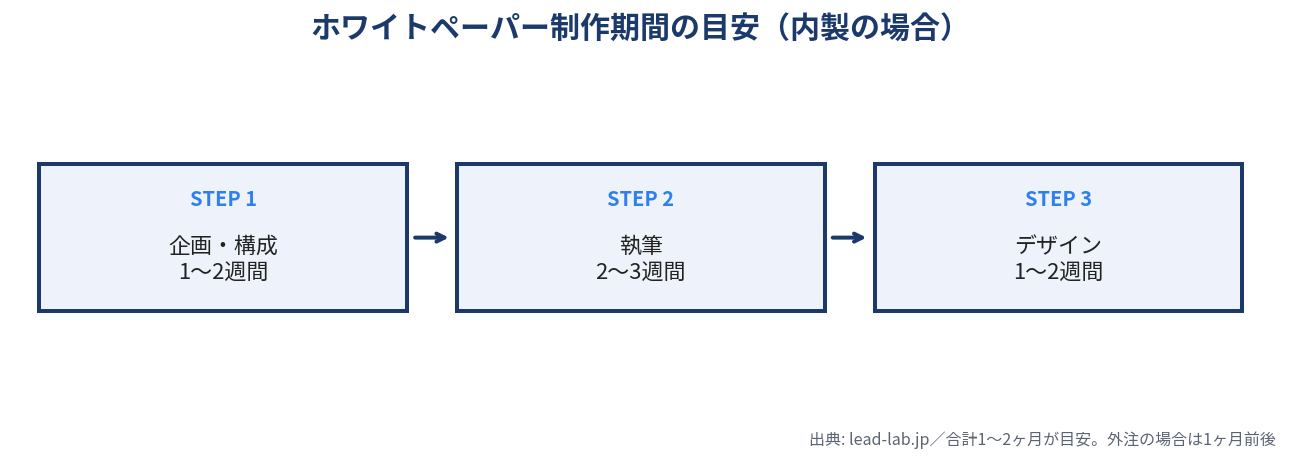
制作期間の目安は、内製の場合で企画〜構成に1〜2週間、執筆に2〜3週間、デザインに1〜2週間、合計1〜2ヶ月程度です。外注する場合は1ヶ月前後が一般的です。
ステップ1:情報収集とリサーチ
ホワイトペーパー作成の第一歩は、徹底的な情報収集とリサーチです。この段階でどれだけ質の高い情報を集められるかが、最終的な完成度を左右します。
まず「既存コンテンツの棚卸し」から始めます。自社のブログ記事、営業資料、セミナー資料、プレスリリースなど、既にあるコンテンツを洗い出します。これらを活用することで、ゼロから作るよりも大幅に効率化できます。
既存コンテンツを確認する際は、情報の鮮度もチェックします。古いデータや変更された情報が含まれていないか、最新の状況に合わせて更新が必要な部分はないかを確認します。また、既存コンテンツ間で矛盾する情報がないかも確認しましょう。
次に「競合ホワイトペーパーの分析」を行います。同じテーマで既に公開されているホワイトペーパーをダウンロードし、構成、情報量、デザイン、独自性などを分析します。競合の良い点は参考にしつつ、不足している部分や差別化できるポイントを見つけ出します。
競合分析では最低でも5〜10社のホワイトペーパーを確認することをおすすめします。業界標準のクオリティや、読者が期待する情報レベルを把握できます。また、競合が扱っていない切り口やデータがあれば、それが自社の差別化ポイントになります。
「顧客インタビューの実施」も非常に有効です。既存顧客や見込み客に対して、どのような課題を抱えているか、どんな情報を求めているかをヒアリングします。営業担当者へのインタビューも重要です。現場で顧客と接している営業担当者は、顧客のリアルな悩みや、よく聞かれる質問、検討時の障壁などを熟知しています。この生の情報をホワイトペーパーに反映することで、読者の心に刺さる内容を作れます。
また、業界のトレンドや統計データも収集します。官公庁の統計資料、業界団体のレポート、調査会社のデータなど、信頼性の高い情報源から最新のデータを入手します。これらのデータは課題提起のパートで活用し、客観性と説得力を高めます。
ステップ2:アウトライン(骨子)の作成
情報収集が完了したら、次はホワイトペーパー全体の骨組みを作ります。アウトライン作成は、全体の論理構成を整理し、効率的に執筆を進めるために不可欠なステップです。
「ストーリー設計のポイント」として、まず全体のストーリーラインを考えます。前述の「Why→How→What」の基本構成に沿って、どのような順序で情報を展開するかを設計します。読者が自然に読み進められるよう、論理的なつながりを意識します。
ストーリー設計では、「読者の現状認識→課題の深刻化→解決への期待→具体的な方法→実現可能性の確認→行動決意」という心理的な流れを作ることが重要です。各セクションが次のセクションへの橋渡しになるよう、つなぎの文章も設計段階で考えておきます。
「セクションごとの役割分担」では、各セクションで何を伝えるかを明確にします。このように役割を明確にすることで、執筆者が複数いる場合でも、一貫性のある内容を作成できます。
「ページ配分の決め方」も重要です。最も重要な「How(解決策)」パートには全体の40〜50%のページを配分し、「Why(課題提起)」に30%、「What(サービス紹介)」に20%程度が目安です。
アウトラインは箇条書きで作成し、各項目にセクション名・見出し、伝えたいメッセージ、使用するデータや事例、想定ページ数、使用する図表の種類を記載します。このアウトラインを関係者で共有し、フィードバックをもらってから執筆に入ることで、後からの大幅な修正を防げます。
ステップ3:ライティング──読まれる文章の書き方
アウトラインが固まったら、いよいよ本文の執筆に入ります。ホワイトペーパーのライティングには、読みやすさと専門性のバランスが求められます。
「専門用語の使い分け」では、ターゲットペルソナの知識レベルに合わせます。専門用語を使う際に必ず補足説明を入れます。例えば「MA(マーケティングオートメーション:マーケティング活動を自動化するツール)」のように、初出時に説明を加えます。
「読みやすい文章構造」として、1文は60文字以内を目安に長すぎる文は分割する、1段落は3〜5文程度にまとめ段落間に適度な余白を入れる、結論を先に書きその後に理由や具体例を示す(PREP法)、「です・ます」調で統一し硬すぎない文体を心がける、といったポイントを意識します。
「1ページ1メッセージ」も重要な原則です。情報を詰め込みすぎず、各ページで伝えることを1つに絞ることで、メッセージが明確になり読者の理解を助けます。
「データの引用ルール」も重要です。統計データや調査結果を引用する際は、必ず出典を明記します。「○○調査(2025年)によると」「△△白書より」といった形で、情報源を明確にすることで、内容の信頼性が高まります。引用するデータはできるだけ直近1〜2年以内のものを使用してください。
ステップ4:デザイン・レイアウト作成
文章が完成したら、次はデザインとレイアウトの作成です。ホワイトペーパーは視覚的な印象も重要で、デザインの良し悪しが読了率に大きく影響します。
デザインスキルがなくても作れるおすすめツール
| ツール | 強み | 価格 | 向いている人 |
|---|---|---|---|
| Canva | テンプレート豊富、直感操作 | 無料〜月額1,500円程度 | デザイン初心者 |
| Adobe Express | AI支援、高品質仕上げ | 無料〜月額1,500円程度 | プロ並みクオリティ志向 |
| PowerPoint | オフライン対応、社内標準 | Microsoft 365料金に含む | 社内環境に依存する場合 |
| Googleスライド | 共同編集が容易、無料 | 無料 | チームでの共同制作 |
| Figma | 自由度が高い | 無料〜有料 | デザインスキルがある方 |
Canvaにはホワイトペーパー用のテンプレートが500種以上用意されており、デザインの知識がなくてもプロフェッショナルな見た目の資料を作成できます。
デザインの5原則
デザインの基本原則として、以下を意識します。カラーは企業のブランドカラーをベースに3色程度に絞ること、フォントは見出し用と本文用の2種類まで(Noto Sans JPやメイリオが読みやすい)、レイアウトは余白を十分に取り窮屈な印象を避けること(余白30%が目安)、ビジュアルはアイコンやインフォグラフィックを効果的に使用すること、統一感は全ページで同じルールを徹底することです。
図表作成のポイントでは、棒グラフは数値の比較に、円グラフは全体に占める割合を示すのに、折れ線グラフは時系列の変化を表現するのに、フローチャートはプロセスの図解に、比較表は複数の選択肢の比較にそれぞれ最適です。
また、ビジュアル要素として写真やイラストも効果的に使用します。商用利用可能な無料素材サイトとしては、Unsplash、Pexels、写真AC、いらすとやなどが活用できます。
ステップ5:校正・品質チェック
デザインまで完成したら、公開前の校正と品質チェックを徹底的に行います。この段階を疎かにすると、誤字脱字や情報の誤りが残り、企業の信頼性を損なう恐れがあります。
チェックすべき項目は、内容面(事実関係の正確性、データの出典、論理の一貫性、情報の最新性、法律・規制への抵触がないか)、表現面(誤字脱字、表記ゆれ、専門用語の説明、文体の統一、わかりにくい表現)、デザイン面(画像の解像度、図表の数値、レイアウトの崩れ、フォントサイズ、リンクの動作確認)です。
「複数人でのレビュー」も重要です。作成者本人だけでは見落としが発生しやすいため、最低でも2〜3人でチェックします。作成者が全体を確認し、マーケティング担当者が内容の正確性を、営業担当者が顧客目線でのわかりやすさを確認する体制が理想的です。
日本語文章のチェックには「文賢」「Enno」などのツールが活用できます。2026年現在では、Claude等の生成AIに校正を依頼するのも効率的な方法です。
ステップ6:PDF化と最適化
校正が完了したら、ホワイトペーパーをPDF形式に変換します。PDFは閲覧環境に依存せず、レイアウトが崩れない安定したフォーマットです。
「ファイルサイズの調整」は重要なポイントです。理想的なファイルサイズは5MB以下、できれば3MB以下に抑えます。画像の解像度をWeb用なら72〜96dpiに調整し、JPEG品質を80〜85%程度に設定することで、見た目を維持しながらサイズを削減できます。
PDF内には目次から各章へのジャンプリンク、問い合わせフォームへの外部リンク、関連ブログ記事へのリンクなどを設定します。リンクが正しく動作するか、必ずテストしてください。
最終的なファイル名も工夫します。「whitepaper.pdf」ではなく、「営業効率化ガイド_2026.pdf」のように、内容と日付がわかるファイル名にすることで、ダウンロード後の管理がしやすくなります。
ステップ7:公開とダウンロードフォームの設置
ホワイトペーパーが完成したら、いよいよ公開です。ダウンロードフォームの設計と公開方法が、リード獲得数を大きく左右します。
LP(ランディングページ)に含めるべき要素
ファーストビューには、魅力的なタイトル、アイキャッチ画像(表紙デザイン)、ダウンロードボタン(CTA)、簡潔な説明文を配置します。ボディセクションには、「この資料でわかること」(箇条書き3〜5項目)、対象読者(「こんな方におすすめ」)、サンプルページの画像、ダウンロード数や評価(社会的証明)を掲載します。
BtoB向けLP作成ツールおすすめ10選|機能・料金を徹底比較【2026年最新】
フォームは3〜4項目に絞る
入力項目は氏名、メールアドレス、会社名の3〜4項目に絞ります。調査によると、フォーム項目が5つ以下の場合と10個以上の場合では、コンバージョン率に2倍以上の差が出ることがわかっています。電話番号は、インサイドセールスによる電話アプローチが必須でない限り任意にすることを検討してください。
MA(マーケティングオートメーション)ツールとの連携により、ダウンロード後の自動フォローを実現できます。HubSpot、Marketo、Pardotなどと連携することで、ダウンロード直後のサンキューメール自動送信、数日後のフォローメール送信、興味度に応じたスコアリング、ホットリードの営業への自動通知が可能になります。
Google AnalyticsやMAツールのトラッキングコードを設置し、LPへの流入数と流入元、フォームの表示回数とコンバージョン率、ダウンロード完了数、ダウンロード後の行動を計測します。
公開後は、自社のWebサイト、ブログ記事、メールマガジン、SNSなど、複数のチャネルで告知します。特に関連性の高いブログ記事内にダウンロードリンクを設置すると、自然な流れでダウンロードにつながります。
フォーム作成ツール比較15選【2026年】無料あり・BtoB向けおすすめ
2026年現在、生成AIの進化によりホワイトペーパーの制作プロセスが大きく変わりつつあります。AIを効果的に活用することで、制作期間を従来の半分以下に短縮しながら、品質を維持・向上させることが可能です。
ここでは、AIを活用した具体的な制作テクニックを紹介します。ただし、AIはあくまでアシスタントであり、最終的な品質管理や独自の知見・データは人間が担う「ハイブリッド型」のアプローチが最も効果的です。
AIを活用できる4つの制作工程
AIが特に力を発揮する工程は、「ペルソナ作成」「課題の深掘り」「構成案の作成」「スライド文章の作成」の4つです(参考:MarkeZine「コピペで簡単4ステップ・ホワイトペーパー作成プロンプト」)。
まず「ペルソナ作成」では、自社のターゲット情報をAIに入力し、具体的なペルソナ像を生成します。業種・職種・課題などの条件を指定することで、複数パターンのペルソナを短時間で作成できます。
「課題の深掘り」では、設定したペルソナが抱える課題を多角的に洗い出せます。AIに「このペルソナが日常業務で困っていることを20個挙げてください」と指示すれば、人間だけでは思いつかない切り口も得られます。
「構成案の作成」では、テーマとペルソナ情報を基に、「Why→How→What」の流れに沿った構成案を自動生成できます。複数パターンを生成して比較することで、最適な構成を効率的に見つけられます。
「スライド文章の作成」では、構成案に沿って各ページの文章ドラフトを作成できます。ここで重要なのは、AIが生成した文章をそのまま使うのではなく、自社独自の知見やデータ、具体的な事例を追加して品質を高めることです。
AI活用時の注意点
AIを活用する際は、以下の点に注意してください。AI生成コンテンツをそのまま使うのではなく、必ず人間がファクトチェックと編集を行うこと。自社独自のデータや経験、具体的な顧客事例はAIでは生成できないため、人間が追記すること。E-E-A-T(経験・専門性・権威性・信頼性)を高めるために、執筆者や監修者の実績を明記すること。AIを「思考のアシスタント」として使い、独自性と専門性は人間が担保するハイブリッド運用を心がけることです。
ホワイトペーパーを作成しただけでは、期待する成果は得られません。ダウンロード数を最大化するには、作成後の施策が非常に重要です。実際に、同じホワイトペーパーでもプロモーション方法を変えるだけで、ダウンロード数が2〜3倍に増加した事例が多数報告されています。
この章では、ダウンロード数を劇的に増やすための7つの実践テクニックを紹介します。特に重要なのは、単にダウンロード数を増やすだけでなく、質の高いリードを獲得することです。
テクニック1:魅力的なタイトル設計と表紙デザイン
ホワイトペーパーのタイトルと表紙は、ダウンロードするかどうかを決める最も重要な要素です。ユーザーは中身を見ることができないため、タイトルと表紙だけで価値を判断します。
クリック率が高いタイトルの法則として、数字を含むタイトル(「営業効率を3倍にする7つの実践手法」)、ベネフィットを明確にしたタイトル(「属人化を解消して売上を20%向上させる方法」)、課題解決を訴求するタイトル(「なぜあなたの営業チームは成果が出ないのか?」)、ハウツー型のタイトル(「初心者でもできる○○の始め方」)が効果的です。
表紙デザインでは、タイトルを大きく読みやすく配置すること、視覚的なインパクトを与えること、配色は3色以内に抑え洗練された印象を与えること、余白を確保して情報を詰め込みすぎないことがポイントです。
A/Bテストの実施も有効です。複数パターンのタイトルや表紙を用意し、各パターン最低100回以上の表示で比較して、統計的に有意な差があるかを確認します。
テクニック2:入力フォームの最適化でCVR改善
ダウンロードフォームは、最も離脱が発生しやすいポイントです。せっかく興味を持ってもらっても、フォームのハードルが高すぎると、ダウンロードを諦めてしまいます。
項目数は3〜4つに絞ることが基本原則です。最小限の項目例は、氏名(または姓名を分けて2項目)、メールアドレス、会社名です。これだけでも、後からメールでコミュニケーションを取り、追加情報を収集することは可能です。
「プログレッシブプロファイリング」というMAツールの機能も活用できます。同じユーザーが2回目以降にフォームを利用する際、既に取得済みの情報は表示せず、新しい質問を表示する仕組みです。1回目で「氏名・メール・会社名」、2回目で「部署名・役職・従業員数」を取得するといった段階的な情報収集が可能になります。
フォームデザインの最適化として、入力エリアを大きくスマートフォンでも入力しやすいサイズにすること、エラーメッセージを具体的にすること、送信ボタンを「ダウンロード」「今すぐ受け取る」など行動を促す文言にすること、プライバシーへの配慮として個人情報の取り扱いを簡潔に説明することが重要です。
テクニック3:サンプルページの公開で期待感を醸成
ホワイトペーパーの中身が見えないという不安を解消するため、サンプルページを公開することが非常に効果的です。実際に、サンプル画像を掲載することでダウンロード率が30〜50%向上した事例があります。
公開すべきページとしては、目次ページ(全体構成が一目でわかる)、本編の重要なページ(フレームワークやデータ図表)、事例紹介の一部(Before/Afterの比較)が適しています。全体の10〜20%程度を公開するのが適切です。核心部分をすべて見せてしまうとダウンロードする必要性が薄れるため、バランスが重要です。
テクニック4:関連ブログ記事からの内部リンクで直接誘導
ホワイトペーパーへの最も効果的でコスト効率の高い導線は、関連するブログ記事からの誘導です。記事で興味を持った読者は、より詳しい情報を求めているため、ダウンロード率が非常に高くなります。
CTAの効果的な配置場所は、記事の冒頭(「この記事に関連する詳しい資料をダウンロードできます」)、記事の途中の関連する段落の後(文脈に沿った自然な誘導)、記事の最後(テーマへの関心が高まった状態での誘導)、サイドバー(いつでもダウンロードできる固定表示)です。理想的にはこれらを組み合わせて複数箇所に配置します。
ポップアップの活用も効果的です。Exit Intentポップアップ(ページを離れようとする動きを検知して表示)、スクロール連動ポップアップ(記事の50%〜80%まで読んだタイミングで表示)などが利用できます。ただし、煩わしさを感じさせないよう、表示頻度を制限することが重要です。
テクニック5:ターゲット別に複数パターンを作成
一つのホワイトペーパーですべてのターゲットをカバーしようとすると、誰にも刺さらない内容になりがちです。ターゲットを細分化し、それぞれに最適化したバリエーションを作成することで、全体のダウンロード数と商談化率を大幅に向上できます。
効率的な制作方法として、まず汎用的なマスター版を作成し、業種特有の事例やデータ(全体の30%程度)を差し替えることで特化版を作成します。タイトルと表紙をターゲットに合わせて変更するだけでも、ダウンロード率が大きく変わります。「製造業のための○○ガイド」「IT企業の成功事例集」といった形です。
テクニック6:SNS・メール・広告での配布戦略
ホワイトペーパーを作成したら、積極的にプロモーションを行うことが不可欠です。
LinkedIn(BtoBに最適)では、プロフェッショナルなトーンで投稿し、「無料ダウンロード」と明記、表紙画像を添付、ハッシュタグを活用します。投稿時間は平日の午前中や昼休みが効果的です。
X(旧Twitter)では、キャッチーな見出しとURLを投稿、表紙画像で視覚的に訴求します。複数回に分けて投稿(朝・昼・夜など)すると効果的です。
メールマガジンでは、既存リストへの告知メールが即効性が高く、開封率30〜50%、ダウンロード率10〜20%が期待できます。セグメント別に関連性の高いホワイトペーパーを案内すると効果が上がります。
外部メディアとしては、メディアレーダーやBOXILなどの資料請求プラットフォームへの掲載も、自社サイト以外からのリード獲得に有効です。
リターゲティング広告では、一度Webサイトを訪問したがダウンロードしなかったユーザーに対して広告を表示します。Facebook/Instagram、Googleディスプレイ、LinkedInリターゲティングなどが活用できます。
テクニック7:ダウンロード後のフォローアップでリードを育成
ホワイトペーパーのダウンロードは、ゴールではなくスタートです。ダウンロード後の適切なフォローアップが、商談化率を大きく左右します。
サンキューメールは、ダウンロード直後に自動送信します。PDFのダウンロードリンク、お礼メッセージ、次のアクション提示(「無料相談を承ります」など)を含めます。
ナーチャリングシナリオの例として、Day 0にサンキューメール、Day 2〜3に補足情報やブログ記事の紹介、Day 5〜7に成功事例の紹介、Day 10〜14に無料相談やデモへの招待、Day 30以降は定期的なタッチポイント(メルマガ、セミナー案内等)を設計します。
リードスコアリングの導入も効果的です。メール開封で+5点、リンククリックで+10点、2つ目のホワイトペーパーダウンロードで+20点、料金ページ閲覧で+30点のように行動をスコア化し、一定のスコアを超えたら営業に引き継ぐ仕組みを構築します。
リードスコアリング完全ガイド|獲得からナーチャリングまで実践手順を解説
ホワイトペーパーの制作方法は、完全内製、一部外注、完全外注の3パターンがあり、それぞれ費用と品質のバランスが異なります。自社の状況に合わせて最適な方法を選びましょう。
制作費用の相場一覧
| 制作方法 | 費用目安 | メリット | デメリット |
|---|---|---|---|
| 完全内製 | 10万〜30万円相当(人件費換算) | コスト最小、ノウハウ蓄積 | 品質にばらつき、担当者負担大 |
| 企画・構成のみ外注 | 5万〜15万円 | 方向性が明確になる | ライティング・デザインは自社対応 |
| ライティングのみ外注 | 10万〜30万円 | 文章品質が安定 | 業界知識の伝達が必要 |
| デザインのみ外注 | 8万〜20万円 | 見た目の品質が向上 | コンテンツは自社で用意 |
| 企画〜デザイン一括外注 | 25万〜60万円以上 | 高品質、社内リソース不要 | コスト高、ノウハウ蓄積困難 |
(参考:ホワイトペーパー作成代行おすすめ比較)
初めて作成する場合は、一部外注(ライティングまたはデザインを外注)から始め、ノウハウを蓄積してから内製化を進めるのがおすすめです。外注先としては、クラウドソーシング(ランサーズ、クラウドワークス)、フリーランスデザイナー、デザイン・制作会社などが選択肢になります。
ホワイトペーパー制作代行おすすめ10社比較|料金・納期・選び方ガイド【2026年】
ホワイトペーパー作成では、多くの企業が同じような失敗を繰り返しています。これらの失敗パターンを事前に知っておくことで、時間とコストの無駄を防ぎ、最初から効果的なホワイトペーパーを作成できます。
失敗例1:自社サービスの売り込みが強すぎる
最も多い失敗が、ホワイトペーパーを営業資料のように使ってしまうことです。自社サービスの宣伝ばかりで、読者にとって価値のある情報が少ないと、信頼を失い逆効果になります。
典型的な失敗パターンとして、最初の数ページから自社サービスの紹介が始まる、課題提起がほとんどない、具体的な解決策を示さず「詳しくはお問い合わせください」で終わる、といったケースが挙げられます。
改善方法は、自社サービスの紹介は全体の20%以下に抑え、残りの80%は読者にとって価値のある情報提供に徹することです。読者が自力で実践できるチェックリスト、テンプレート、フレームワークなどを含めることで、「価値のある資料だった」という満足感を与えられます。
失敗例2:専門用語が多く読みにくい
業界の専門家が書くと、つい専門用語を多用してしまい、ターゲット読者が理解できない内容になることがあります。
改善方法は、専門用語の初出時に必ず説明を加えること、「言い換え」テクニック(「リードナーチャリング、つまり見込み客の育成を行います」)を活用すること、具体例を豊富に使って抽象的な説明を補うことです。作成者とは異なる部署の人に読んでもらい、わかりにくい箇所を指摘してもらうのも有効です。
失敗例3:デザインが素人っぽい
内容が良くてもデザインが素人っぽいとプロフェッショナルな印象を与えられません。フォントが複数種類混在している、配色が統一されていない、余白がない、といった問題です。
改善方法は、CanvaやAdobe Expressのテンプレートを活用すること、フォントを2種類以内に統一すること、配色を3色以内に抑えること、PowerPointのスライドマスター機能で全ページの統一を図ることです。社内にデザインリソースがない場合は、デザインのみ外注(3万〜10万円程度)するのも現実的な選択肢です。
失敗例4:ダウンロードフォームのハードルが高い
入力項目が10個以上ある、住所を番地まで入力させる、必須項目が多すぎるといったケースでは、フォーム離脱が大幅に増えます。
改善方法は、必須項目を3〜4つに絞ること、段階的な情報収集戦略を取ること、モバイル対応を徹底すること、フォームのA/Bテストを実施することです。
失敗例5:ダウンロード後の施策がない
ホワイトペーパーをダウンロードしてもらったら終わりという企業が非常に多いですが、リードが問い合わせをするまでに平均7〜10回の接点が必要だとされており、一度のダウンロードだけで商談化することはまれです。
改善方法は、MAツールを活用した自動フォローアップシナリオの構築、リードスコアリングによる優先順位付け、営業部門との連携(ホットリードの定義の共有やフィードバック体制の構築)です。適切なナーチャリングにより、同じダウンロード数でも商談化率が2〜3倍になることも珍しくありません。
効果測定を行うことで、どのホワイトペーパーが効果的か、どの導線が機能しているか、どのタイミングでフォローすべきかが明確になります。データに基づいた改善を繰り返すことで、ダウンロード数だけでなく、商談化率や受注率も大幅に向上させることができます。
必ず測定すべき5つのKPI
ホワイトペーパーの効果を正確に把握するために、「ダウンロード数」「コンバージョン率」「リード獲得単価(CPL)」「商談化率」「ダウンロード後のエンゲージメント」の5つのKPIを継続的に測定します。
ダウンロード数は最も基本的な指標で、ユニークダウンロード数と総ダウンロード数の両方を記録し、期間別の推移をグラフ化します。オーガニック流入のみの場合、月間10〜30件が中小企業の一般的な目安です。広告併用で月間50〜100件以上も可能です。
コンバージョン率はLPを訪問した人のうち実際にダウンロードした人の割合で、BtoBサイトでの目安は10〜30%です。10%未満の場合はLPやフォームの改善が必要です。
リード獲得単価(CPL)は総コスト÷獲得リード数で算出します。BtoBの場合1,000〜5,000円、高額商材は5,000〜10,000円が目安です。自然流入中心の場合は500〜2,000円程度まで下げられます。
商談化率はダウンロードしたリードのうち実際に商談につながった割合で、平均5〜15%、優れたホワイトペーパーでは20%以上を目指します。
ダウンロード後のエンゲージメントとして、サンキューメールの開封率(目安40〜60%)、フォローメールの開封率(目安25〜40%)、2つ目のホワイトペーパーダウンロード率(目安10〜20%)などを測定します。
これらのKPIを一つのダッシュボードにまとめ、Google Data StudioやMAツールのレポート機能で常に可視化しておくことをおすすめします。
Google Analyticsでの分析方法
Google Analytics 4(GA4)で、ホワイトペーパーのダウンロードを「イベント」として設定し、流入元分析、LPのパフォーマンス分析、フォーム分析、デバイス別分析を行います。
UTMパラメータを設定してリンクごとの流入元を詳しく分析し、最もROIの高いチャネルを特定します。メールマガジンからのリンクには「utm_source=email&utm_medium=newsletter」、SNS投稿には「utm_source=linkedin&utm_medium=social」といった形でパラメータを付与します。
MAツールでの効果測定
MAツールでは、個別のリードレベルでの行動追跡とスコアリングが可能です。リードスコア、エンゲージメント推移、リードソース別パフォーマンス、コンテンツ別エンゲージメント、ナーチャリングメールの効果を測定し、PDCAサイクルを回します。
この記事で解説してきたホワイトペーパー作成のポイントを、実践的なチェックリストにまとめました。ホワイトペーパーを作成する際、または既存のホワイトペーパーを見直す際に活用してください。
企画・準備段階
□ ホワイトペーパーを作成する明確な目的と数値目標が設定されている
□ ターゲットペルソナが具体的に定義されている
□ カスタマージャーニーのどの段階を狙うかが決まっている
□ テーマに検索ニーズがあり、競合と差別化でき、自社の強みを活かせる
□ 制作スケジュールと体制が確保されている
構成・コンテンツ作成段階
□ 「Why→How→What」の基本構成に沿っている
□ ページ数が10〜20ページの適切なボリュームである
□ 魅力的で具体的なタイトルがついている
□ 課題提起が読者の悩みに共感している
□ データや統計で客観性を担保している
□ 実践的なツール(チェックリスト、テンプレート等)が含まれている
□ 自社サービスの紹介が全体の20%以下に抑えられている
□ 専門用語には説明が付いている
□ 図表と文章の比率が適切(図表30〜40%程度)
デザイン・公開段階
□ フォントが2種類以内、配色が3色以内に統一されている
□ 余白が十分に確保されている
□ ファイルサイズが5MB以下に最適化されている
□ LP にタイトル・表紙画像・サンプルページ・CTAが配置されている
□ フォーム項目が3〜4つに絞られている
公開後の運用段階
□ 関連ブログ記事からの誘導リンクが設置されている
□ SNS・メール・広告での配布戦略が実行されている
□ ダウンロード後のフォローアップシナリオが構築されている
□ 5つのKPIを継続的に測定し、改善サイクルを回している
□ 年に1回以上、コンテンツを更新している
最終確認
□ このホワイトペーパーは、ターゲット読者の課題を解決する内容になっているか?
□ 読者がダウンロードする価値があると感じられるか?
□ 自社の専門性や信頼性が伝わる内容になっているか?
□ 競合と比較して独自の価値を提供できているか?
📋 無料ダウンロード
ホワイトペーパー制作の次は、
リード獲得戦略全体を最適化しませんか?
オンライン・オフライン全12施策の適合度を無料診断。
CPA/CPL業界別ベンチマーク付きで、貴社に最適な施策を特定します。
※ 入力は1分で完了します。営業電話はありません。
ほかにもホワイトペーパー制作とリード獲得の実務に使える無料資料を公開しています。 → お役立ち資料一覧
- ホワイトペーパーとサービス資料(営業資料)の違いは何ですか?
-
ホワイトペーパーとサービス資料は、目的と内容が大きく異なります。サービス資料は自社サービスの機能・特徴・価格の説明が主目的で、既に興味を持っている顕在顧客向けです。一方、ホワイトペーパーは読者の課題解決に役立つ情報提供が主目的で、潜在層を含む幅広い見込み客が対象です。自社サービスの紹介は全体の20%程度に留め、情報提供が80%を占めます。両方を用意し、顧客の検討段階に応じて使い分けるのが理想的です。
- ホワイトペーパーの制作期間と費用はどのくらいかかりますか?
-
制作期間は内製の場合1〜2ヶ月、外注の場合は1ヶ月前後が目安です。費用は、完全内製なら人件費のみ(10万〜30万円相当)、一部外注で8万〜25万円、企画〜デザインまで一括外注で25万〜60万円以上が相場です。初めての場合は、一部外注(ライティングまたはデザイン)から始め、ノウハウを蓄積してから内製化を進めるのがおすすめです。
- ホワイトペーパーは何ページくらいが最適ですか?
-
BtoB企業の場合、10〜20ページが目安です。10ページ未満では情報量が不足し「ダウンロードしたのに薄い」と感じられるリスクがあり、30ページ以上は読了されにくくなります。テーマの複雑さやターゲットの検討段階によって調整し、15〜20分で読み切れるボリュームが理想です。課題解決型なら10〜15ページ、詳細な調査レポートなら15〜20ページ程度を目安にしてください。
- ダウンロード数を増やすために最も効果的な施策は何ですか?
-
単一の施策ではなく複数の組み合わせが重要ですが、特に効果が高いのは「関連ブログ記事からの誘導」(ダウンロード数2〜5倍増加が見込める)と「フォーム項目の削減」(CVR1.5〜2倍向上)です。既に興味を持って記事を読んでいるユーザーへの訴求はCVRが20〜40%と非常に高く、最もコスト効率の良い施策です。フォーム項目を3〜4つに絞ることと合わせて実施することで、費用をかけずに大幅なダウンロード数増加を実現できます。
- ホワイトペーパーの更新頻度はどのくらいが適切ですか?
-
既存のホワイトペーパーは年に1回の見直し、新規作成は四半期に1本のペースが理想です。統計データが古くなった場合、法改正や業界変化があった場合は即時更新が必要です。ただし、量より質が重要で、年に2〜3本でも高品質なものを作る方が効果的です。まず「課題解決型」を1本、次に「事例集」、「業界レポート」の順で優先的に作成することをおすすめします。
- デザインスキルがなくてもホワイトペーパーは作れますか?
-
はい、PowerPointやGoogleスライド、Canvaのテンプレートを活用すれば、デザインスキルがなくても見栄えの良いホワイトペーパーを作成できます。特にCanvaはホワイトペーパー用テンプレートが500種以上あり、直感的な操作でプロ品質の資料が作れます。「1スライド1メッセージ」と「配色3色以内」を意識するだけでも、見違えるほど品質が向上します。
- AIを使ってホワイトペーパーを作ることはできますか?
-
2026年現在、生成AIを活用してペルソナ作成、課題の深掘り、構成案の作成、文章ドラフトの生成を効率化できます。制作期間を半分以下に短縮することも可能です。ただし、AI生成コンテンツをそのまま使うのではなく、自社独自のデータや経験、具体的な事例は人間が追記し、ファクトチェックと編集を必ず行うハイブリッド型のアプローチが推奨されます。
関連記事